


Ein iPad ist funktional, hochwertig und sofort erkennbar – sieht ohne individuelle Gestaltung jedoch häufig genauso aus wie jedes andere Gerät. Mit einer iPad-Gravur lassen sich Namen, Initialen, Firmenlogos, Illustrationen oder persönliche Botschaften dauerhaft auf der Rückseite verewigen.
Wer ein neues Gerät bestellt, kann sein iPad bei Apple gravieren lassen. Eine nachträgliche Personalisierung ist dagegen bei spezialisierten Gravurdiensten oder mit einem geeigneten Lasergravierer möglich. Da es sich um ein teures elektronisches Gerät mit einem Gehäuse aus eloxiertem Aluminium handelt, müssen Laserquelle, Positionierung und Einstellungen besonders sorgfältig gewählt werden.
In diesem Ratgeber erfahren Sie, wie eine iPad-Lasergravur funktioniert, welcher Laser geeignet ist und wie Sie ein iPad in fünf Schritten personalisieren. Außerdem beantworten wir häufige Fragen zu Kosten, Haltbarkeit, Rückgabe und möglichen Risiken.

In diesem Artikel:
- Teil 1: Grundlagen der iPad-Gravur
- Teil 2: Vorteile der Lasergravur
- Anleitung: iPad in 5 Schritten gravieren
- Teil 4: Sicherheit und Praxistipps
- FAQ: Häufige Fragen
Teil 1: Grundlagen der iPad-Lasergravur
1.1 Was ist eine iPad-Lasergravur?
Bei einer iPad-Lasergravur wird ein Name, Schriftzug, Logo, Foto oder Muster mit einem fokussierten Laserstrahl auf der Rückseite des Geräts markiert. Dabei wird die Oberfläche gezielt verändert, sodass ein dauerhaft sichtbares Motiv entsteht.
Apple bietet beim Kauf ausgewählter iPad-Modelle eine kostenlose Gravur mit Text, Zahlen oder Emojis an. Wer ein bereits gekauftes Gerät personalisieren möchte, kann sein iPad nachträglich gravieren lassen oder die Gravur mit geeigneter Ausrüstung selbst durchführen.
Im Gegensatz zu Aufklebern oder bedruckten Schutzhüllen ist die Gravur fest mit der Oberfläche verbunden. Sie kann sich nicht einfach ablösen, lässt sich aber auch nicht ohne sichtbare Veränderungen wieder entfernen.

1.2 Wie funktioniert die Lasergravur auf einem iPad?
Viele iPad-Modelle besitzen ein Gehäuse aus Aluminium mit einer eloxierten Oberfläche. Bei der Laserbearbeitung wird diese Oberflächenschicht kontrolliert aufgehellt, abgetragen oder farblich verändert. Dadurch entsteht ein kontrastreicher Schriftzug oder ein detailliertes Motiv.
Die Bearbeitung erfolgt berührungslos. Das verhindert mechanische Kratzer durch ein Werkzeug, bedeutet jedoch nicht, dass die Gravur für das Gerät automatisch risikofrei ist. Eine zu hohe Energiedichte, mehrere unnötige Durchgänge oder eine falsche Fokussierung können die Beschichtung beschädigen und zu einer starken Erwärmung des Gehäuses führen.
Deshalb sollten die Einstellungen immer zuerst auf einem Stück eloxiertem Aluminium mit vergleichbarer Farbe und Oberfläche getestet werden. Erst wenn Kontrast und Linienqualität stimmen, sollte das eigentliche iPad bearbeitet werden.
1.3 Welcher Lasergravierer eignet sich für ein iPad?
Für eine saubere Gravur auf einem iPad sollte der Laser eloxiertes Aluminium zuverlässig und mit möglichst geringer Wärmeeinwirkung markieren können. Besonders geeignet sind 1064-nm-Infrarotlaser und Faserlaser. Ein blauer Diodenlaser ist für diese Anwendung in der Regel weniger geeignet, weil seine Energie von blanken oder hellen Metalloberflächen schlechter aufgenommen wird.
Ein geeigneter iPad-Lasergravierer sollte folgende Voraussetzungen erfüllen:
- eine für Metall und eloxiertes Aluminium geeignete Laserquelle,
- eine präzise Vorschau zur Kontrolle von Größe und Position,
- eine stabile Fokussierung über die gesamte Gravurfläche,
- einstellbare Leistung, Geschwindigkeit, Auflösung und Durchgänge,
- eine Schutzabdeckung und eine wirksame Absaugung.
Empfohlener Laser für die iPad-Gravur: LaserPecker LP4
Der LaserPecker LP4 kombiniert einen 2W starken 1064-nm-Infrarotlaser mit einem 10W starken 450-nm-Diodenlaser. Für die Markierung des eloxierten Aluminiumgehäuses eines iPads wird der Infrarotlaser verwendet.
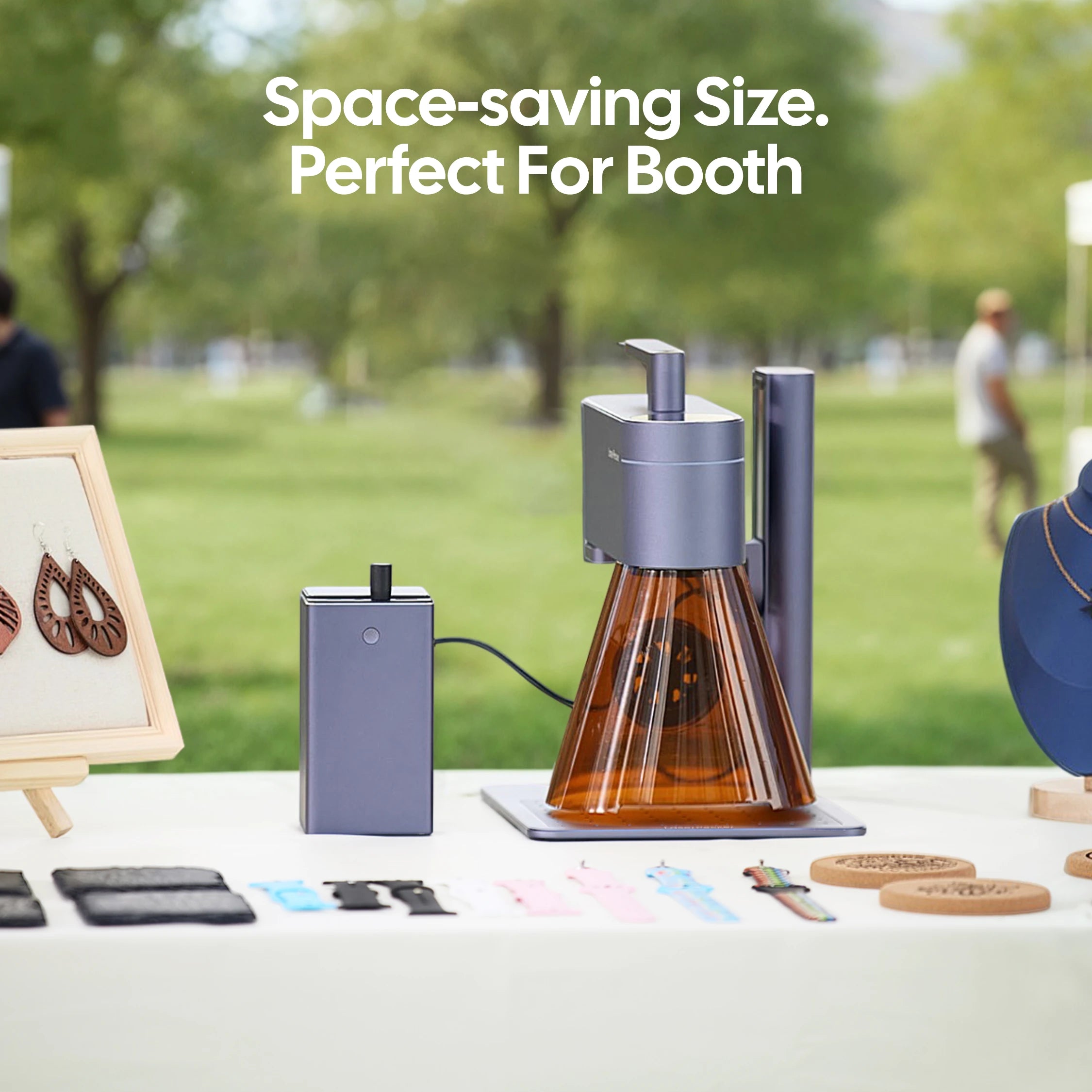
Damit lassen sich Namen, Logos, Signaturen und feine Linien präzise platzieren. Für größere Motive oder eine flexiblere Positionierung auf der Rückseite kann die optionale Slide Extension den Arbeitsbereich von 160 × 120 mm auf 160 × 300 mm erweitern.
-
2W-Infrarotlaser mit 1064 nm
Die Infrarotquelle ist für präzise Markierungen auf Metall und eloxiertem Aluminium ausgelegt. -
Bis zu 4.000 mm/s Graviergeschwindigkeit
Die hohe Arbeitsgeschwindigkeit verkürzt die Bearbeitungszeit und reduziert bei passenden Einstellungen die lokale Wärmeeinwirkung. -
160 × 120 mm Standardarbeitsbereich
Der Arbeitsbereich eignet sich für Namen, Logos und kleinere Motive auf der Rückseite eines iPads. -
Optionaler Arbeitsbereich von 160 × 300 mm
Mit der Slide Extension lassen sich größere Designs positionieren und mehrere Geräte mit einem wiederholbaren Workflow bearbeiten.
Teil 2: Warum ein iPad mit Laser gravieren?
Eine Lasergravur verbindet dauerhafte Personalisierung mit hoher Präzision. Sie eignet sich sowohl für private Einzelstücke als auch für die Kennzeichnung von Firmen-, Schul- oder Veranstaltungsgeräten.
① Dauerhafte Personalisierung
Eine korrekt ausgeführte Gravur ist fest mit der Oberfläche verbunden. Anders als ein Aufkleber kann sie sich nicht ablösen oder an den Rändern verschmutzen. Namen, Initialen, Daten und kurze Botschaften bleiben langfristig sichtbar.
② Präzise Darstellung feiner Motive
Mit einem geeigneten Laser lassen sich kleine Schriften, Liniengrafiken, Logos und Signaturen detailgenau umsetzen. Für ein sauberes Ergebnis sollte das Motiv jedoch an die verfügbare Fläche und die Farbe des iPad-Gehäuses angepasst werden.
③ Freie Gestaltung nach dem Kauf
Bei einer nachträglichen iPad-Gravur sind Sie nicht auf die beim Kauf angebotenen Text- und Emoji-Optionen beschränkt. Abhängig vom Anbieter oder der verwendeten Software können auch eigene Logos, Handschriften, Illustrationen oder QR-Codes umgesetzt werden.
④ Kennzeichnung für Unternehmen und Bildungseinrichtungen
Firmen, Schulen und Organisationen können iPads mit Inventarnummern, Abteilungsnamen, Logos oder Kontaktinformationen kennzeichnen. Eine solche Markierung erleichtert die Zuordnung der Geräte und kann bei größeren Stückzahlen mit einer Positionierhilfe wiederholbar umgesetzt werden.
⑤ Hochwertige Geschenkidee
Ein personalisiertes iPad eignet sich als Geschenk zum Geburtstag, Studienbeginn, Firmenjubiläum oder Schulabschluss. Besonders persönlich wirken Initialen, ein wichtiges Datum, eine kurze Widmung oder eine digitalisierte Handschrift.
Anleitung: Ein iPad in 5 Schritten lasergravieren
Checkliste für die Vorbereitung
- Gravurobjekt: ausgeschaltetes und vom Ladekabel getrenntes iPad
- Laserquelle: geeigneter 1064-nm-Infrarot- oder Faserlaser
- Testmaterial: eloxiertes Aluminium mit ähnlicher Farbe und Oberfläche
- Gravurdatei: Name, Logo, Schriftzug, Liniengrafik oder Bild
- Sicherheitsausrüstung: Schutzgehäuse, Absaugung und geeigneter Augenschutz
Wichtiger Hinweis: Eine Lasergravur ist dauerhaft. Fehler bei Positionierung, Fokus oder Einstellungen können nicht rückgängig gemacht werden. Wenn Sie keine Erfahrung mit der Bearbeitung eloxierten Aluminiums haben, sollten Sie zunächst mehrere Tests durchführen oder das iPad professionell gravieren lassen.
Schritt 1: Gravurdesign vorbereiten
Erstellen oder importieren Sie zunächst das gewünschte Motiv. Für Schriftzüge, Logos und Liniengrafiken eignen sich Vektordateien wie SVG besonders gut. Fotos sollten vor der Gravur in ein kontrastreiches Graustufen- oder Rasterbild umgewandelt werden.
Vermeiden Sie extrem kleine Schriften und sehr dünne Linien. Prüfen Sie außerdem, ob das Motiv genügend Abstand zu Kamera, Mikrofonöffnungen, Tasten, Anschlüssen, Antennenbereichen und Gehäusekanten besitzt.
Schritt 2: Geeignete Laserquelle auswählen
Verwenden Sie für das eloxierte Aluminiumgehäuse einen 1064-nm-Infrarotlaser oder einen geeigneten Faserlaser. Beim LaserPecker LP4 wird dafür die 2W starke IR-Laserquelle ausgewählt. Der 10W-Diodenlaser ist hauptsächlich für Materialien wie Holz, Leder, Papier oder dunkles Acryl vorgesehen und sollte nicht automatisch für ein iPad verwendet werden.
Schritt 3: iPad ausrichten und fixieren
Schalten Sie das iPad vollständig aus, entfernen Sie Kabel und Zubehör und legen Sie es flach in den Arbeitsbereich. Die Unterlage muss stabil, eben und hitzebeständig sein. Fixieren Sie das Gerät so, dass es während Vorschau und Gravur nicht verrutschen kann.
Kontrollieren Sie die Ausrichtung des Motivs besonders sorgfältig. Eine Schablone oder Positionierhilfe ist sinnvoll, wenn mehrere iPads an derselben Stelle graviert werden sollen.
Schritt 4: Vorschau, Fokus und Einstellungen prüfen
Öffnen Sie LaserPecker Design Space und importieren Sie das Motiv. Je nach Software und Gerät können unter anderem JPG-, PNG-, SVG- und G-Code-Dateien verwendet werden.
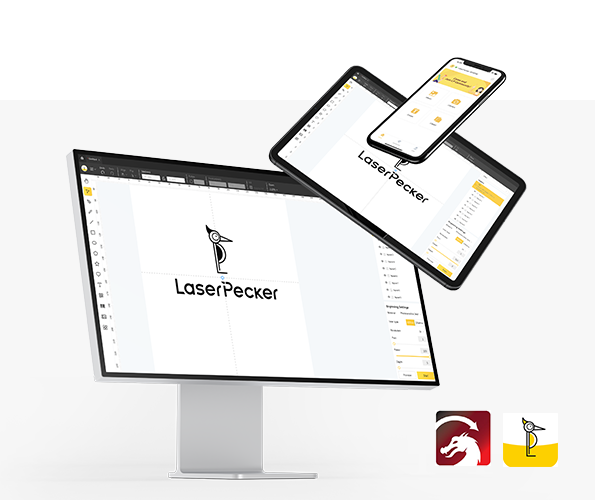
Weitere Vorlagen und Projektideen finden Sie in der LaserPecker CraftZone.
Gehen Sie anschließend in dieser Reihenfolge vor:
- Wählen Sie die für das Gehäuse geeignete Laserquelle aus.
- Stellen Sie den vorgeschriebenen Arbeitsabstand beziehungsweise Fokus ein.
- Aktivieren Sie die Vorschau und kontrollieren Sie Position, Ausrichtung und Größe.
- Führen Sie auf einem vergleichbaren Teststück eine Parameter-Matrix durch.
- Beginnen Sie mit geringer Energiedichte und möglichst nur einem Durchgang.

Welche Einstellungen eignen sich für eine iPad-Gravur?
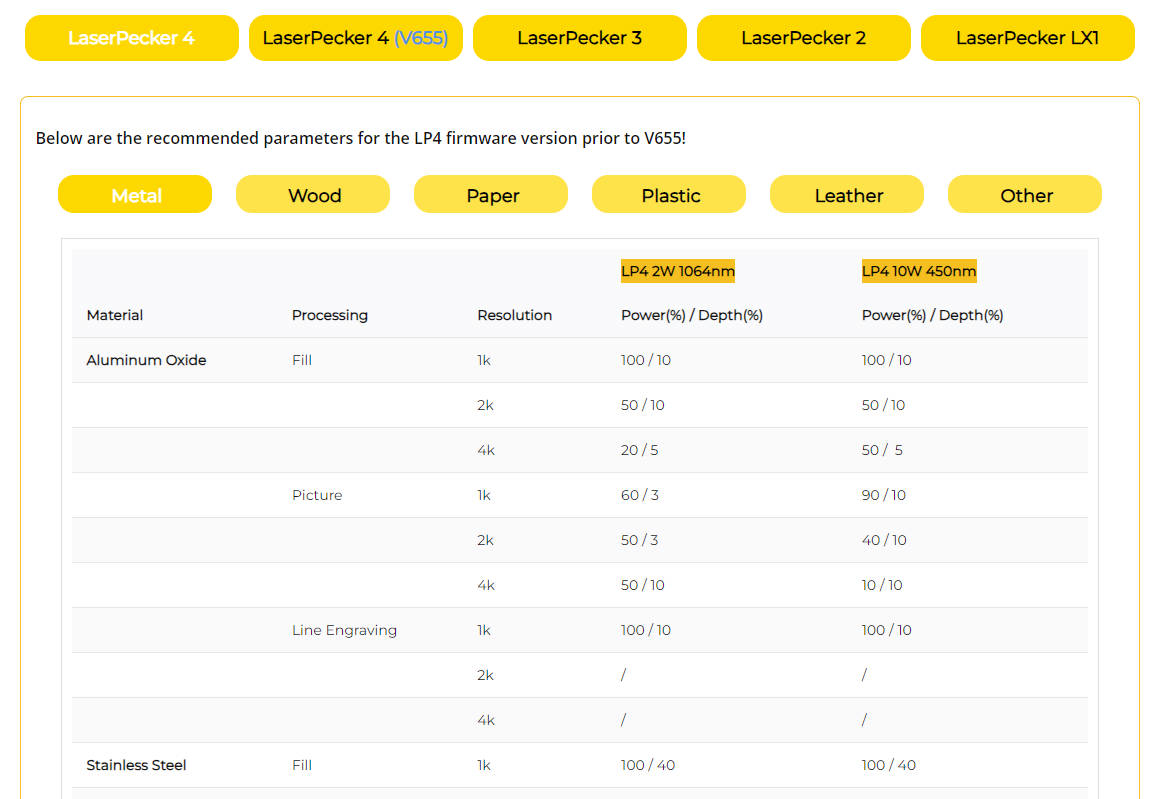
Es gibt keine universellen Einstellungen für jedes iPad. Farbe, Eloxalschicht, Laserquelle, Fokus, Motiv und gewünschter Kontrast beeinflussen das Ergebnis. Verwenden Sie deshalb die folgenden Angaben als Teststrategie und nicht als garantiertes Rezept:
| Einstellung | Empfohlener Ausgangspunkt |
|---|---|
| Laserquelle | 1064-nm-Infrarotlaser für eloxiertes Aluminium |
| Bearbeitungsart | Füllung für Flächen, Linie für Konturen |
| Leistung und Geschwindigkeit | Mit niedriger Energiedichte beginnen und die Werte mithilfe einer Testmatrix schrittweise erhöhen |
| Durchgänge | Zunächst 1 Durchgang |
| Auflösung | An die Motivgröße und die gewünschte Detailstufe anpassen |
| Test | Einstellungen immer zuerst auf vergleichbarem eloxiertem Aluminium testen |
Weitere maschinenspezifische Ausgangswerte finden Sie in den LaserPecker-Parameterempfehlungen. Übertragen Sie Werte nicht ungeprüft auf ein echtes iPad.
Schritt 5: Testen, gravieren und Oberfläche reinigen
Führen Sie zunächst den Test auf dem Vergleichsmaterial durch. Wenn Kontrast, Linienbreite und Flächenfüllung stimmen, prüfen Sie am iPad erneut Fokus und Positionsvorschau. Starten Sie die Gravur erst danach.
Beobachten Sie den gesamten Vorgang und lassen Sie den Laser niemals unbeaufsichtigt. Brechen Sie die Bearbeitung sofort ab, wenn sich das Gehäuse ungewöhnlich stark erwärmt, sichtbare Verformungen auftreten oder das Absaugsystem nicht ordnungsgemäß arbeitet.
Entfernen Sie nach der Gravur lose Rückstände vorsichtig mit einem sauberen, weichen und fusselfreien Tuch. Verwenden Sie keine aggressiven oder scheuernden Reinigungsmittel.

Teil 4: Sicherheit und Praxistipps für die iPad-Gravur
Ein iPad enthält Displaykomponenten, Akku, Kameras, Antennen und weitere empfindliche Bauteile direkt unter dem Gehäuse. Eine Lasergravur sollte deshalb nur mit geeigneter Ausrüstung und nach erfolgreichen Materialtests durchgeführt werden.
1. Gerät vollständig ausschalten
- Schalten Sie das iPad aus und trennen Sie alle Kabel.
- Entfernen Sie Hülle, Tastatur, Apple Pencil und weiteres Zubehör.
- Bearbeiten Sie kein beschädigtes, aufgeblähtes oder ungewöhnlich warmes Gerät.
2. Kritische Bereiche aussparen
- Gravieren Sie niemals Display, Kameraobjektive, Mikrofon- oder Lautsprecheröffnungen.
- Halten Sie Abstand zu Tasten, Anschlüssen, Antennenstreifen und Gehäusekanten.
- Berücksichtigen Sie Materialwechsel rund um Logos oder technische Abdeckungen.
3. Leistung nicht direkt am iPad testen
- Ermitteln Sie Fokus, Leistung und Geschwindigkeit auf vergleichbarem eloxiertem Aluminium.
- Beginnen Sie mit geringer Energiedichte und einem Durchgang.
- Vermeiden Sie unnötig tiefe Gravuren und wiederholte Bearbeitungen.
4. Geeignete Laserschutzausrüstung verwenden
- Betreiben Sie den Laser möglichst in einem geschlossenen, für die verwendete Wellenlänge geeigneten Schutzgehäuse.
- Tragen Sie eine zur Laserwellenlänge passende Laserschutzbrille.
- Verwenden Sie eine wirksame Absaugung oder einen geeigneten Luftreiniger.
- Lassen Sie die Maschine während der Gravur niemals unbeaufsichtigt.
5. Auswirkungen vor der Gravur prüfen
- Eine Gravur lässt sich in der Regel nicht unsichtbar entfernen.
- Sie kann den Wiederverkaufswert und die Rückgabemöglichkeiten beeinflussen.
- Klären Sie bei einer nachträglichen Gravur vorab, ob sie Auswirkungen auf Reparatur, Service oder Garantieabwicklung haben kann.
- Erstellen Sie vor der Bearbeitung eine vollständige Datensicherung.
FAQ zur iPad-Gravur
Q1: Kann man ein iPad gravieren lassen?
Ja. Beim Kauf ausgewählter Modelle bietet Apple eine kostenlose Gravur mit Text, Zahlen oder Emojis an. Ein bereits gekauftes iPad kann bei einem spezialisierten Gravurdienst nachträglich personalisiert werden. Alternativ ist eine eigene Lasergravur möglich, sofern ein geeigneter Laser und ausreichende Erfahrung vorhanden sind.
Q2: Kann man ein iPad nachträglich gravieren lassen?
Ja, verschiedene Lasergravur-Dienstleister bearbeiten auch bereits gekaufte Geräte. Vor der Bestellung sollten Sie klären, welche iPad-Modelle angenommen werden, welche Motive möglich sind und wie der Anbieter mit Haftung, Versand, Datensicherheit und möglichen Geräteschäden umgeht.
Q3: Ist die iPad-Gravur bei Apple kostenlos?
Apple bietet die Gravur für unterstützte iPad-Modelle derzeit ohne zusätzliche Kosten an, wenn das Gerät direkt über den Apple Online Store oder die Apple Store App bestellt wird. Die verfügbaren Zeichen, Emojis und Gestaltungsmöglichkeiten sind begrenzt und werden während der Bestellung angezeigt.
Q4: Was kostet es, ein iPad gravieren zu lassen?
Die Kosten einer nachträglichen Gravur hängen vom Anbieter, der Größe des Motivs, der erforderlichen Dateibearbeitung und dem gewünschten Detailgrad ab. Ein kurzer Name ist normalerweise günstiger als ein großflächiges Logo oder eine Fotogravur. Lassen Sie sich vor dem Versand des Geräts ein verbindliches Angebot erstellen.
Q5: Wie lange dauert eine iPad-Gravur?
Die eigentliche Laserbearbeitung kann abhängig von Größe, Auflösung und Motiv nur wenige Minuten dauern. Bei einem Gravurdienst kommen jedoch die Prüfung der Datei, Einrichtung, Verpackung und Versandzeit hinzu. Die gesamte Bearbeitungsdauer sollte deshalb direkt beim jeweiligen Anbieter erfragt werden.
Q6: Welcher Laser eignet sich zum Gravieren eines iPads?
Für das eloxierte Aluminiumgehäuse eignet sich insbesondere ein 1064-nm-Infrarotlaser oder ein Faserlaser. Die Wahl hängt von der gewünschten Markierung und dem jeweiligen iPad-Modell ab. Ein blauer Diodenlaser ist für blanke oder helle Metalloberflächen normalerweise nicht die erste Wahl.
Q7: Kann man eine iPad-Gravur wieder entfernen?
Eine Lasergravur ist dauerhaft und lässt sich normalerweise nicht unsichtbar entfernen. Abschleifen, Überlackieren oder erneutes Lasern verändert die Oberfläche zusätzlich und kann das Erscheinungsbild sowie den Wiederverkaufswert weiter beeinträchtigen. Eine unerwünschte Gravur lässt sich häufig nur mit einer Hülle verdecken.
Q8: Beeinträchtigt eine Gravur die iPad-Garantie?
Eine Gravur führt nicht automatisch in jedem Fall zum vollständigen Verlust aller Ansprüche. Schäden, die durch eine nachträgliche Bearbeitung verursacht wurden, können jedoch von Reparatur- oder Garantieleistungen ausgeschlossen sein. Lassen Sie sich die Bedingungen vorab vom Gravurdienst und gegebenenfalls vom Apple Support bestätigen.
Q9: Kann man ein graviertes iPad zurückgeben?
Personalisierte Produkte können von den üblichen Rückgabe- oder Umtauschmöglichkeiten ausgenommen sein. Die konkrete Regelung hängt davon ab, wo das iPad gekauft beziehungsweise graviert wurde und ob ein Mangel vorliegt. Prüfen Sie deshalb vor der Bestellung die aktuellen Rückgabebedingungen des Verkäufers.
Q10: Welche Motive eignen sich für eine iPad-Gravur?
Gut geeignet sind Namen, Initialen, kurze Zitate, Daten, Signaturen, Firmenlogos und kontrastreiche Liniengrafiken. Für Fotos sollte eine optimierte Graustufen- oder Rasterdatei verwendet werden. Sehr feine Linien, extrem kleine Schrift und großflächige dunkle Füllungen erfordern besonders sorgfältige Tests.
Fazit: Das iPad dauerhaft personalisieren
Mit einer Lasergravur lässt sich ein iPad dauerhaft und hochwertig personalisieren. Namen, Logos, Widmungen, Signaturen und grafische Motive können direkt auf der Rückseite umgesetzt werden, ohne dass Aufkleber oder eine bedruckte Hülle erforderlich sind.
Für ein bereits gekauftes iPad eignet sich ein präziser 1064-nm-Infrarot- oder Faserlaser. Entscheidend sind jedoch nicht nur die Laserleistung, sondern vor allem eine korrekte Fokussierung, eine genaue Positionsvorschau und vorherige Tests auf vergleichbarem eloxiertem Aluminium.
Wer keine Erfahrung mit der Laserbearbeitung elektronischer Geräte besitzt, sollte sein iPad professionell gravieren lassen. Dadurch lässt sich das Risiko von Positionierungsfehlern, ungleichmäßigem Kontrast und einer zu starken Erwärmung des Gehäuses reduzieren.


